Локальная запись возможна, пока камеры доступны серверу
Новое видео не поступает; резервирование согласуется отдельно
Перед запуском
Проверить камеры, сервер и диски
Проверить камеры, канал связи и способ подключения
ОБЛАЧНОЕ ДЕМО
Откройте Периметр в браузере.
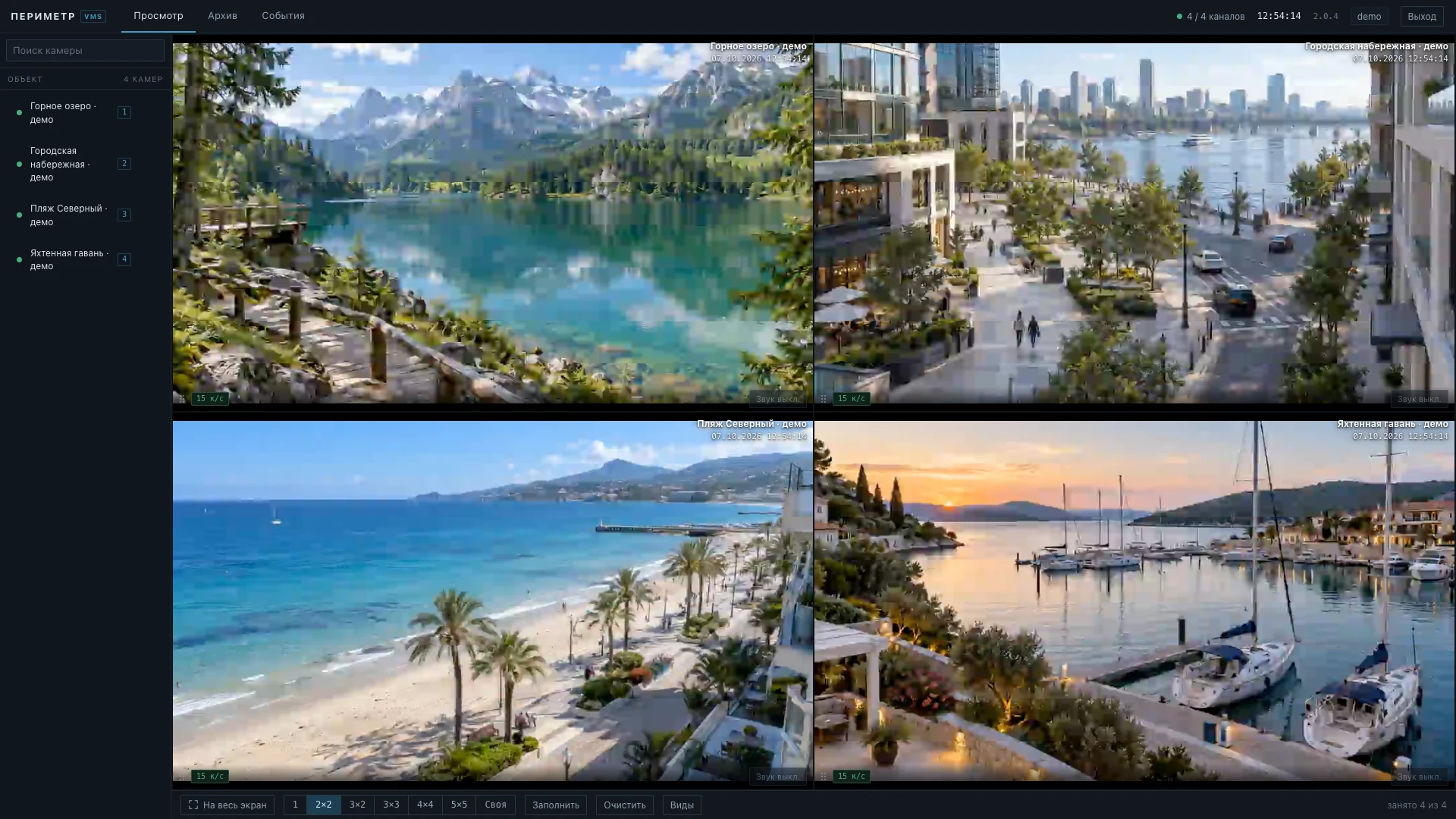
Четыре демонстрационные камеры, живой просмотр и настоящий архив. Попробуйте сетку, увеличение, полный экран и переход к записи — без установки сервера.
Видео — демонстрационные сцены. Доступ к просмотру; изменение настроек сервера закрыто.
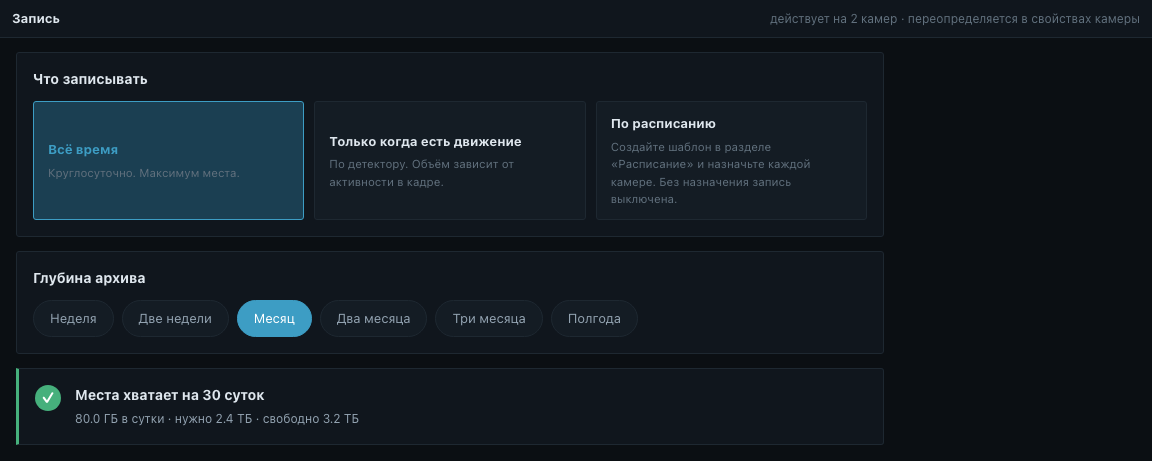
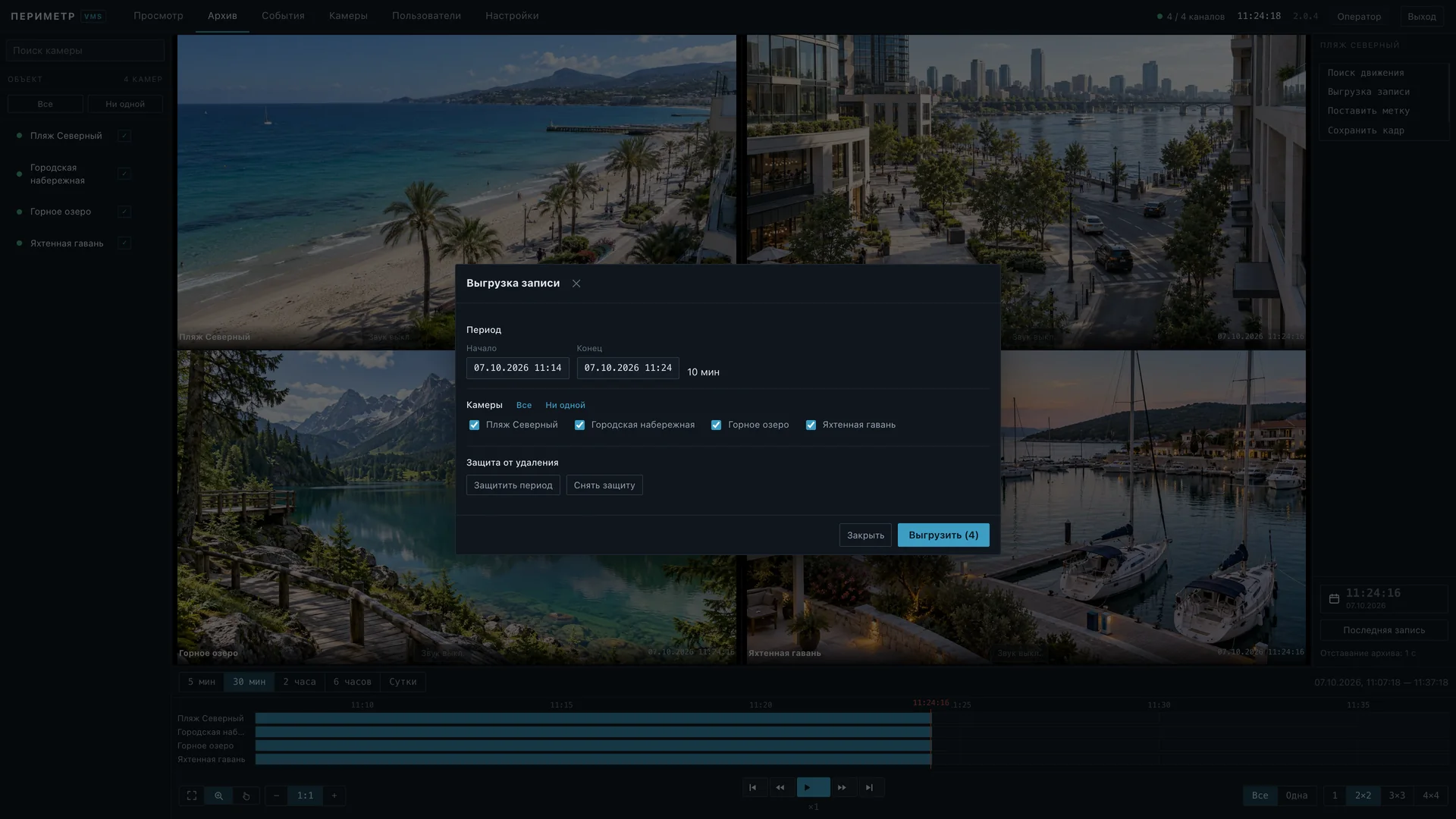
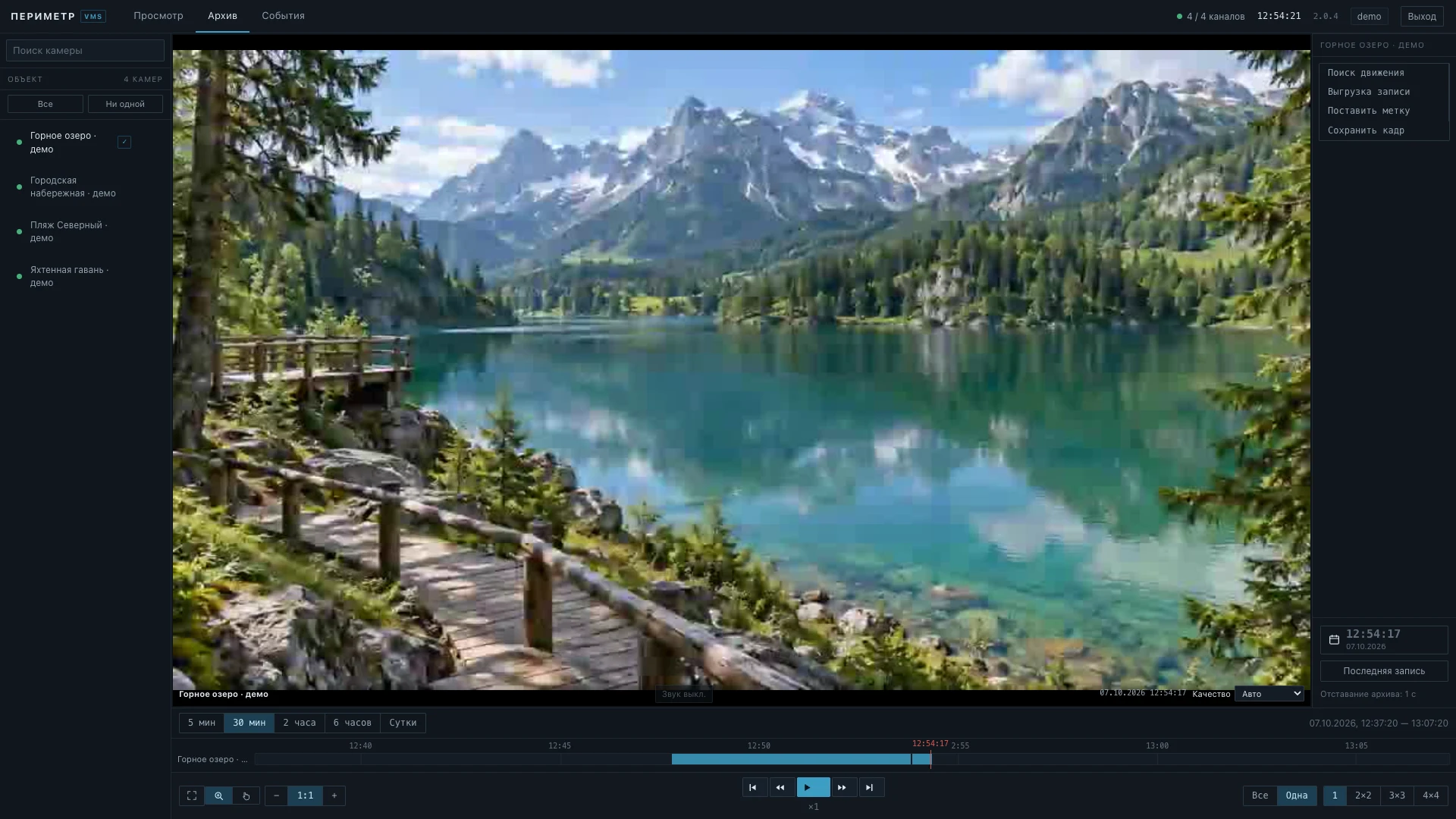
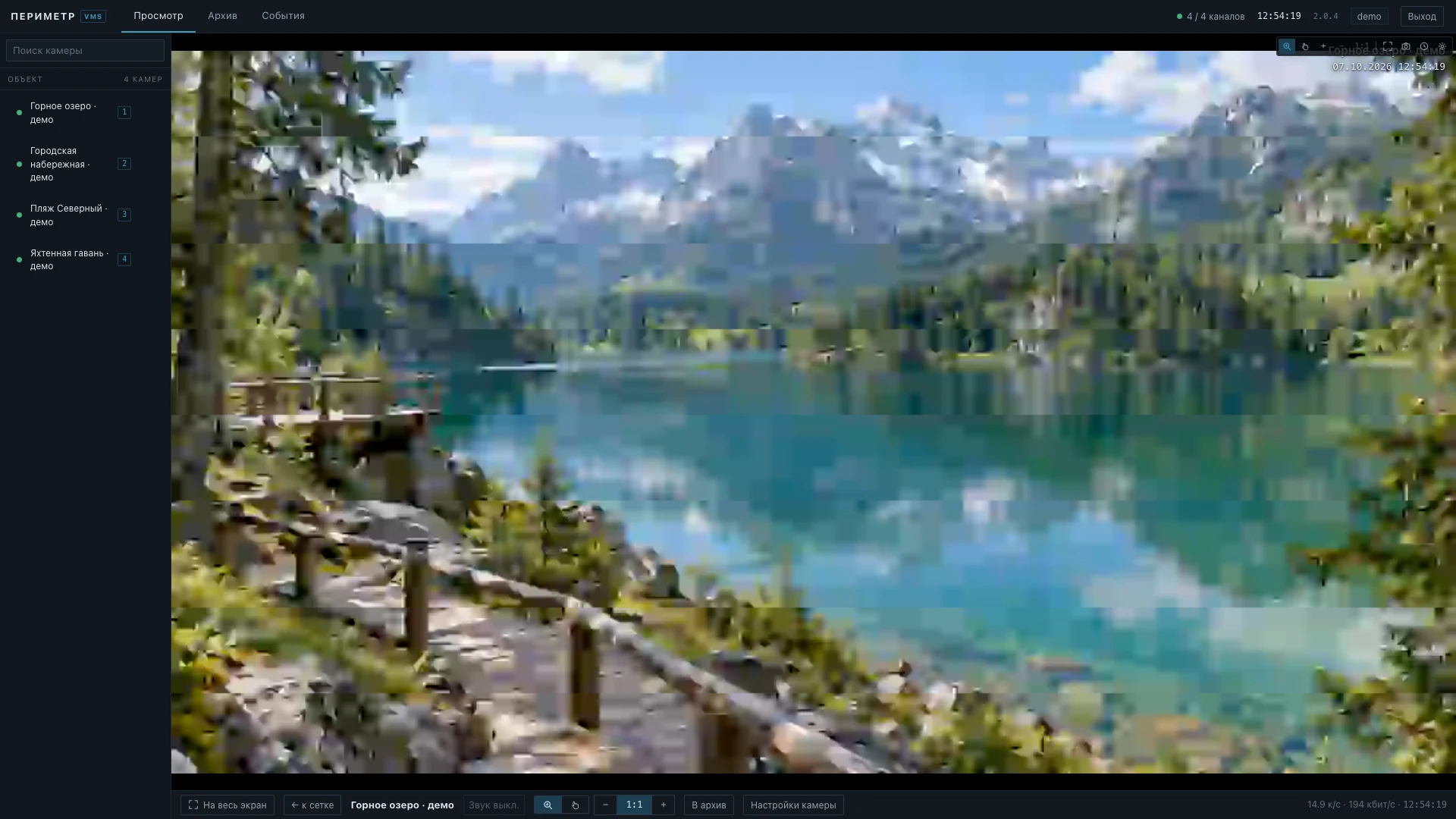
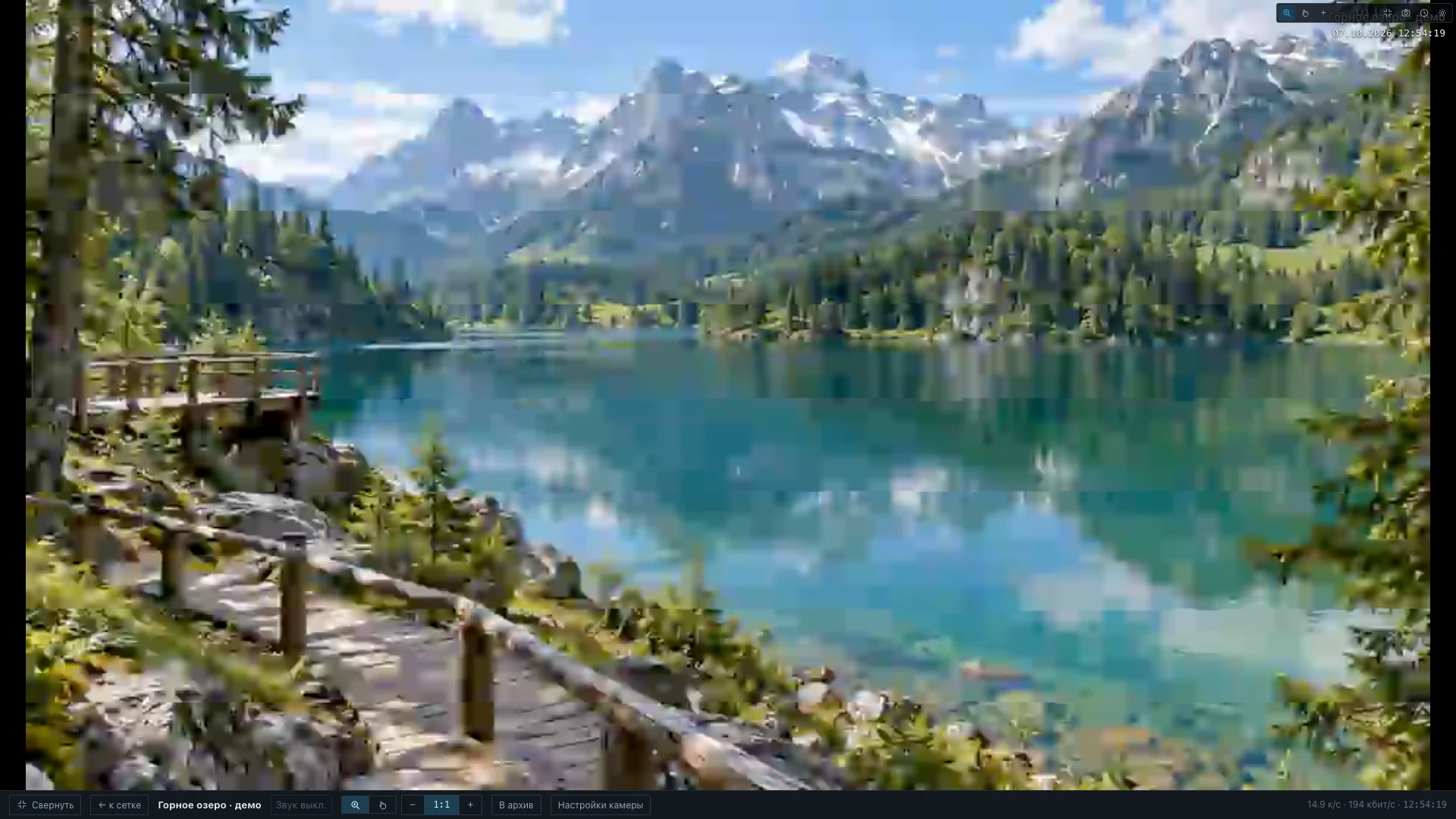
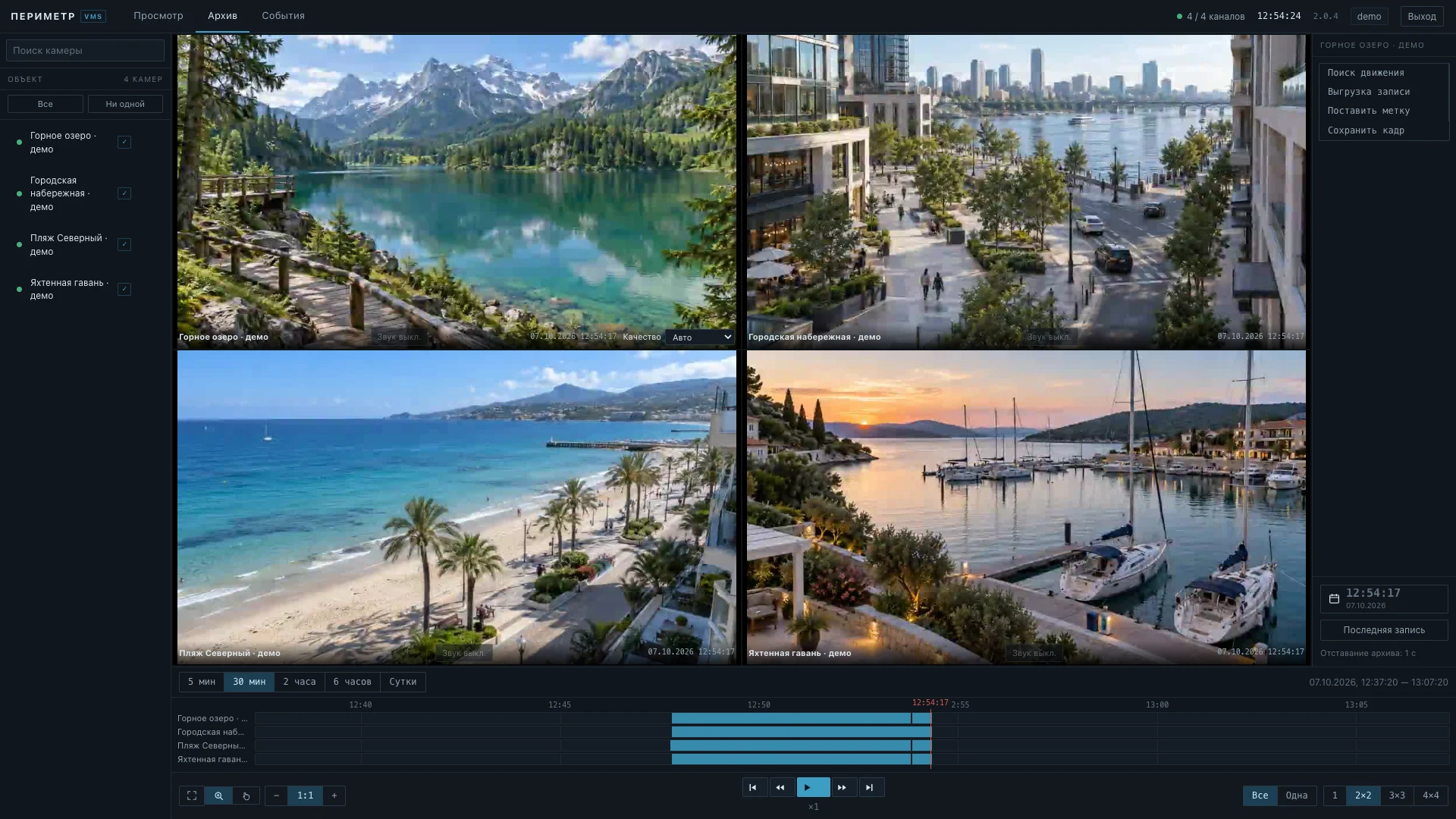
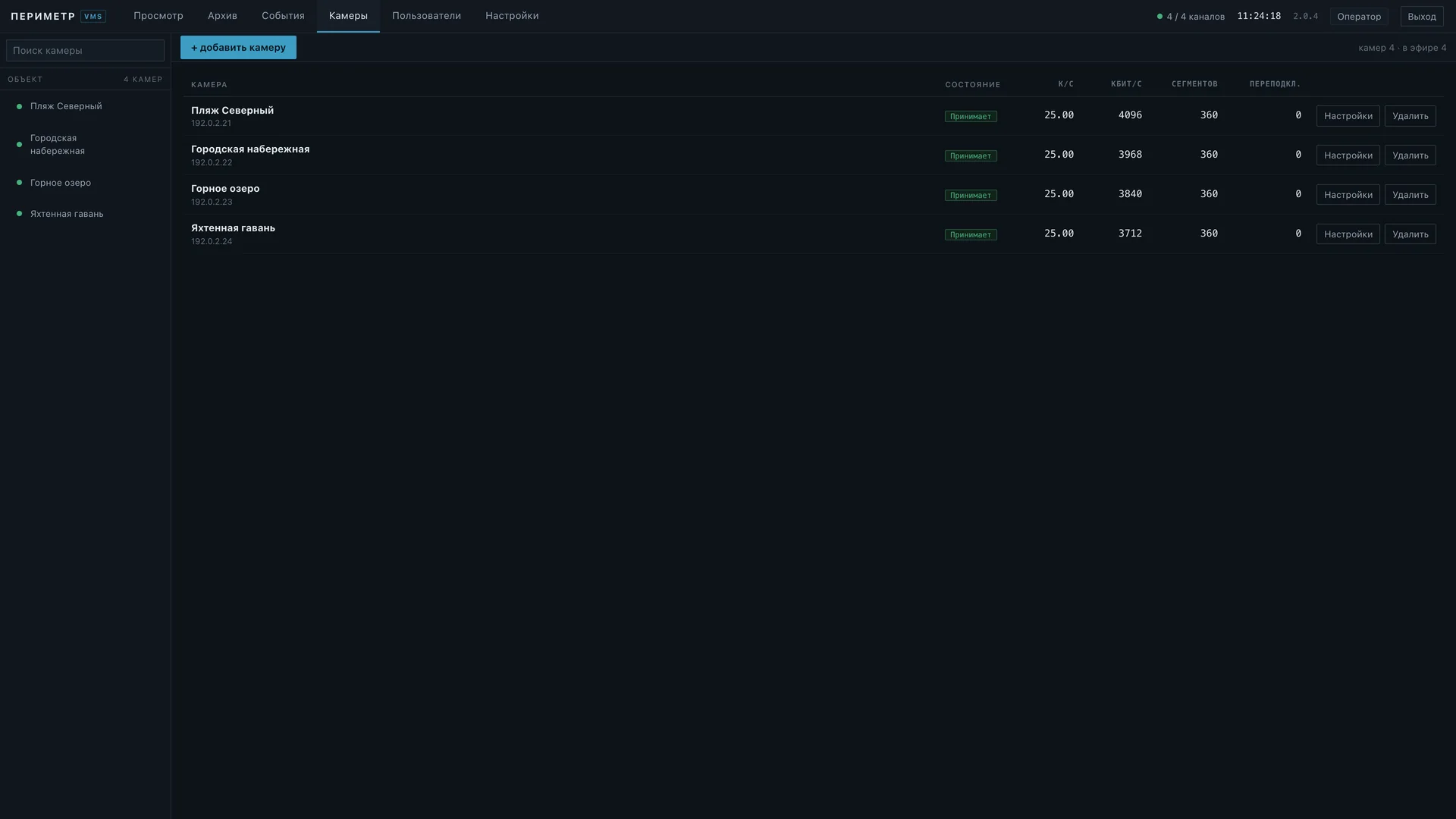
Сетка камер. Четыре камеры на одном экране. Выбор раскладки и качества просмотра.Инструменты под рукой. Увеличение, перемещение, снимок и переход к архиву в окне камеры.Полный экран. Отдельная камера крупно. Выход по Esc возвращает прежний вид.Архив камеры. Календарь, шкала времени и управление воспроизведением записи.Синхронный архив. Несколько камер и общая шкала времени для разбора события.Состояние потоков. Список камер, состояние подключения, частота кадров и битрейт.Выгрузка записи. Выбор камер и интервала для сохранения отдельного видеофайла.Запись и хранение. Режим записи, срок архива и оценка доступного места.
Скриншоты настоящего интерфейса Периметра. Камеры, сцены и показатели демонстрационные; это не результаты нагрузочного испытания. Нажмите на снимок, чтобы рассмотреть детали.
ПЕРЕД УСТАНОВКОЙ
Подойдёт ли ваше оборудование?
Проверьте подключение и нагрузку на реальных камерах до покупки.
Камеры и звук
Для IP-камер используется RTSP; подбор подключения — через ONVIF или адрес потока. Проверьте, что эти функции включены в камере. Совместимость конкретной модели и прошивки проверяется подключением.
Для записи звука камера должна передавать аудиопоток. Проверяйте прослушивание и запись отдельно: объявленная дорожка ещё не означает наличие звука.
Сервер и рабочее место
Инструкция установки рассчитана на Debian 12 x64. Оператор работает в браузере или клиенте для Windows 10/11 x64. Возможность воспроизведения видео в браузере зависит от кодека камеры и рабочего места.
Нагрузка зависит от битрейта, разрешения, детекции и числа одновременных просмотров. Готовую ёмкость в камерах без замеров не обещаем — проверяйте нужный профиль на тестовой лицензии.
Хранение и доступ
Подготовьте место для архива до начала записи. Для своего сервера камеры должны быть доступны по сети; интернет требуется для скачивания установочных файлов и получения лицензии.
Для облака важна исходящая скорость на объекте. Удалённый доступ к своему серверу согласуйте с администратором: через защищённое соединение, с учётными записями и правами доступа.
Что прислать для подбора: число и модели камер, разрешение, битрейт, режим записи, нужный срок архива, параметры сервера или исходящую скорость интернета. Пароли и адреса потоков с паролями не нужны.
Оцените объём до выбора диска или обсуждения облачной подписки.
Ориентировочный объём видео
При непрерывной передаче в облако: 32 Мбит/с исходящего видеотрафика, без сетевых накладных расходов.
100% — непрерывная запись. Для записи по движению укажите ожидаемую долю активности: это допущение, а не прогноз детектора. Расчёт использует средний суммарный битрейт видео и звука; 1 ТБ = 1 000 ГБ. Резерв, файловая система, защищённые фрагменты и другие данные в объём не включены. Снижение доли записи не означает такого же снижения трафика в облако.
ПЕРИМЕТР В ОБЛАКЕ
Камеры на объекте. Архив — в облаке.
Облачное видеонаблюдение по подписке: сервер записи и хранение находятся на стороне Периметра. Подберём подключение под ваши камеры и интернет-канал.
Расскажите об объекте. Укажите число камер, желаемый срок хранения и режим записи.
Согласуйте подключение. Проверим модели камер, исходящую скорость интернета и необходимость оборудования на объекте.
Получите предложение. Стоимость подписки, параметры архива и условия обслуживания — до подключения.
Стоимость рассчитывается индивидуально. Бесплатная лицензия на 4 камеры относится к установке на своём сервере и не включает облачное хранение.
Как купить дополнительные камеры и перенести лицензию?
Напишите на sales@o-horizons.com: укажите нужное общее число камер и текущую лицензию без секретных данных. Согласуем приобретение расширения. Перенос коммерческой лицензии на другое оборудование согласуется с поставщиком.
Что входит в поддержку и обновления?
Перед покупкой уточните условия обновлений, объём помощи при запуске и сроки ответа поддержки. Бессрочная лицензия описывает срок использования программы; условия обслуживания фиксируются отдельно в предложении.
Как выбрать между своим сервером и облаком?
Свой сервер подходит, если вы хотите хранить записи на объекте и обслуживать оборудование самостоятельно. Облако — если удобнее оплачивать запись и хранение по подписке. Для облака нужно заранее проверить исходящую скорость и стабильность интернета на объекте.
Что происходит при обрыве интернета?
При локальной установке запись зависит от связи камер с вашим сервером. Для передачи видео в облако нужен работающий интернет-канал: во время обрыва новое видео не поступает. Возможность локального резервирования и последующей догрузки нужно согласовать для вашей схемы подключения.
Как подключить существующие камеры к облаку?
Пришлите модели камер, число объектов и сведения об интернете. До подключения согласуем совместимость и способ передачи видео, в том числе необходимость шлюза на объекте. Пароли камер в заявке не нужны.
Какие условия входят в облачную подписку?
В предложении фиксируются число камер, качество и режим записи, срок хранения и ежемесячная стоимость. Сроки поддержки, порядок выгрузки записей и хранения архива после отключения подписки согласуются до подключения.
Четыре камеры действительно бесплатны навсегда?
Да, для установки на своём сервере. Бессрочная лицензия на 4 камеры бесплатна. Если нужно больше, оплачиваются только дополнительные камеры — по 2 000 ₽ за каждую.
Что будет после 7 дней демо?
Закончится срок тестовой лицензии на дополнительные камеры. Бесплатная лицензия на 4 камеры останется. Для дальнейшего использования большего числа камер можно приобрести бессрочную лицензию.
Нужен ли Linux на компьютере оператора?
Нет. Linux нужен серверу записи. Оператор может работать в браузере или Windows-клиенте на Windows 10/11 x64.
Как понять, подойдёт ли мой сервер?
Нагрузка зависит от количества камер, разрешения, битрейта и функций обработки видео. Демо позволяет проверить вашу конфигурацию. Если нужна помощь с подбором, напишите нам.